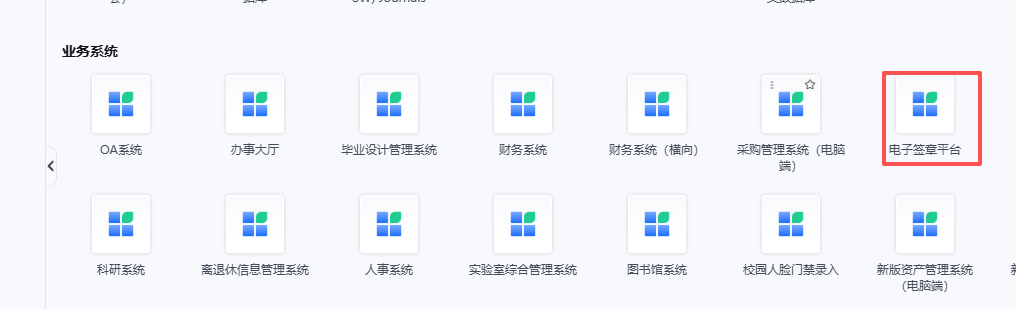
本指南目录如下,大家可以按照实际需要查阅对应部分:
一、发起
二、审批盖章
三、查看已盖章文件
四、验证文件真伪
五、校外使用
一、发起
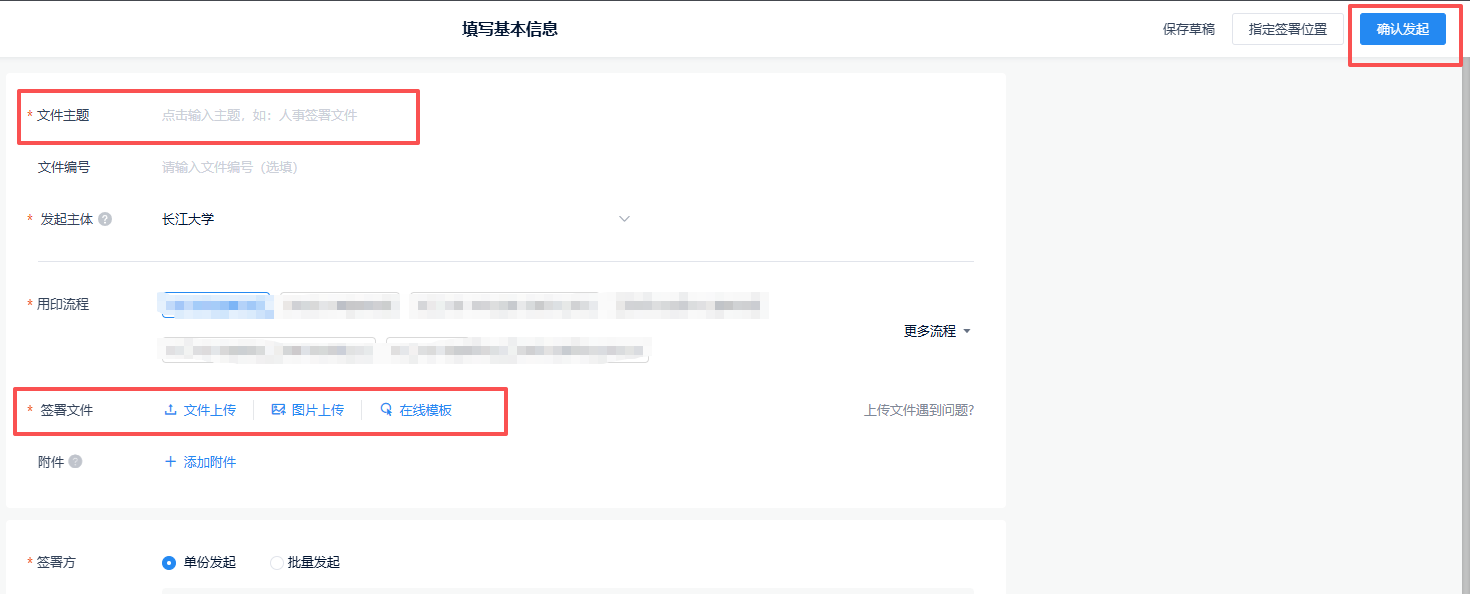
填写文件主题,并上传所需签署的文件;建议同时填写文件编号,以便规范文件管理。填写完成后,点击页面右上角的“确认发起”即可。
说明:仅本部门/学院具有发起权限;如需获取发起入口,请联系 0716-8062755。
二、审批盖章
方式一:查看待办任务
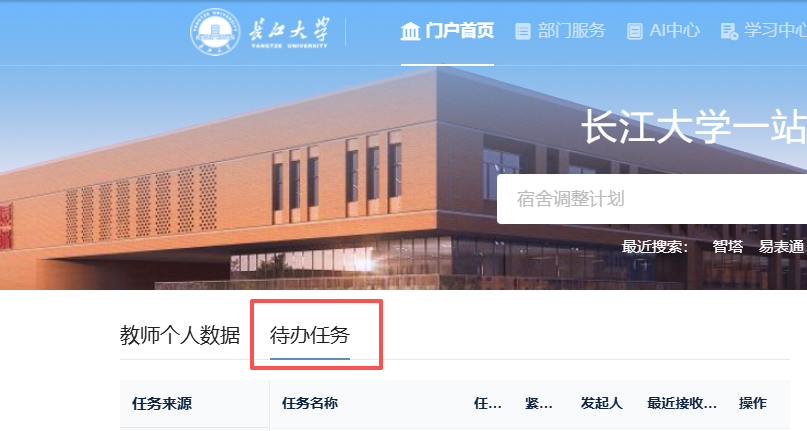
在办事大厅的“待办任务”中查看待办事项。
方式二:进入电子签章平台审批盖章
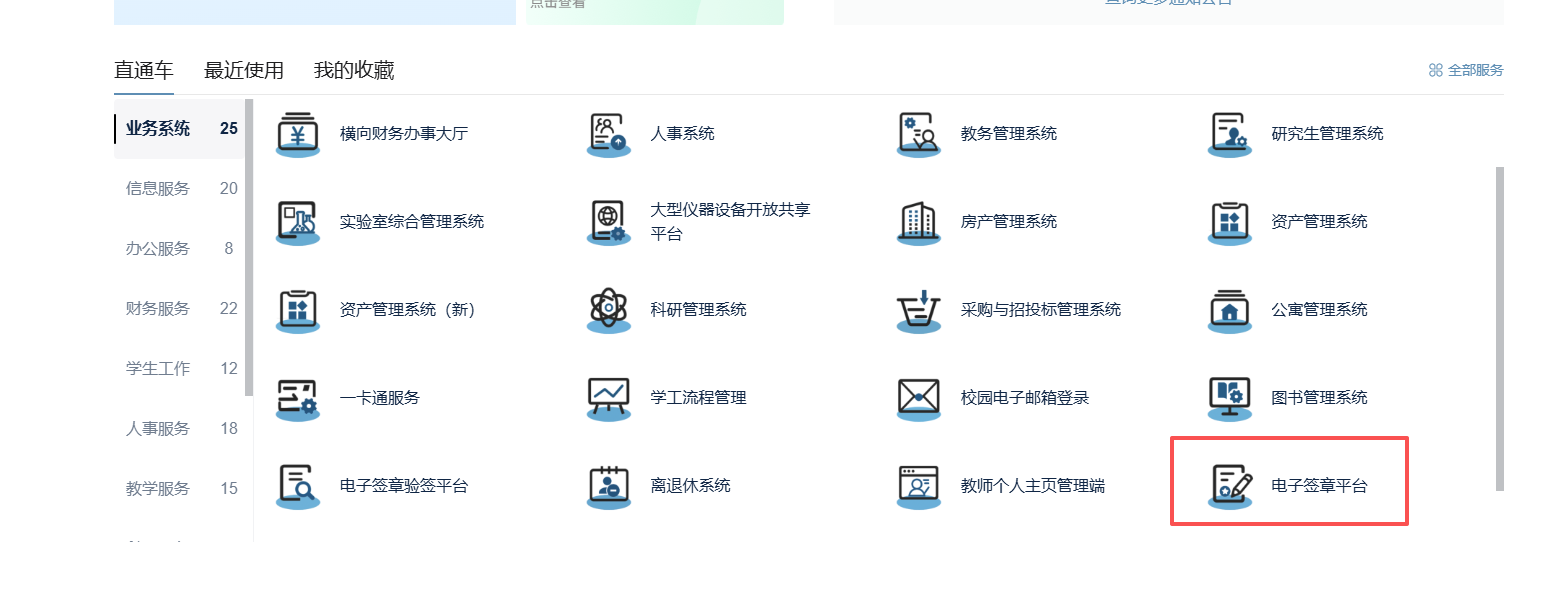
通过办事大厅进入“电子签章平台”,查看待审批盖章的文件。
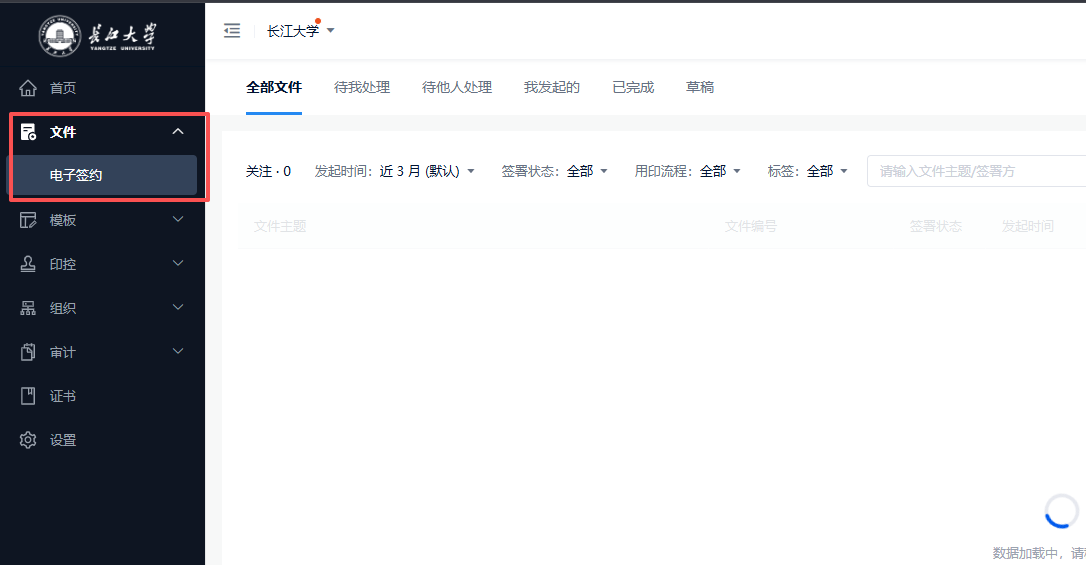
三、查看已盖章文件
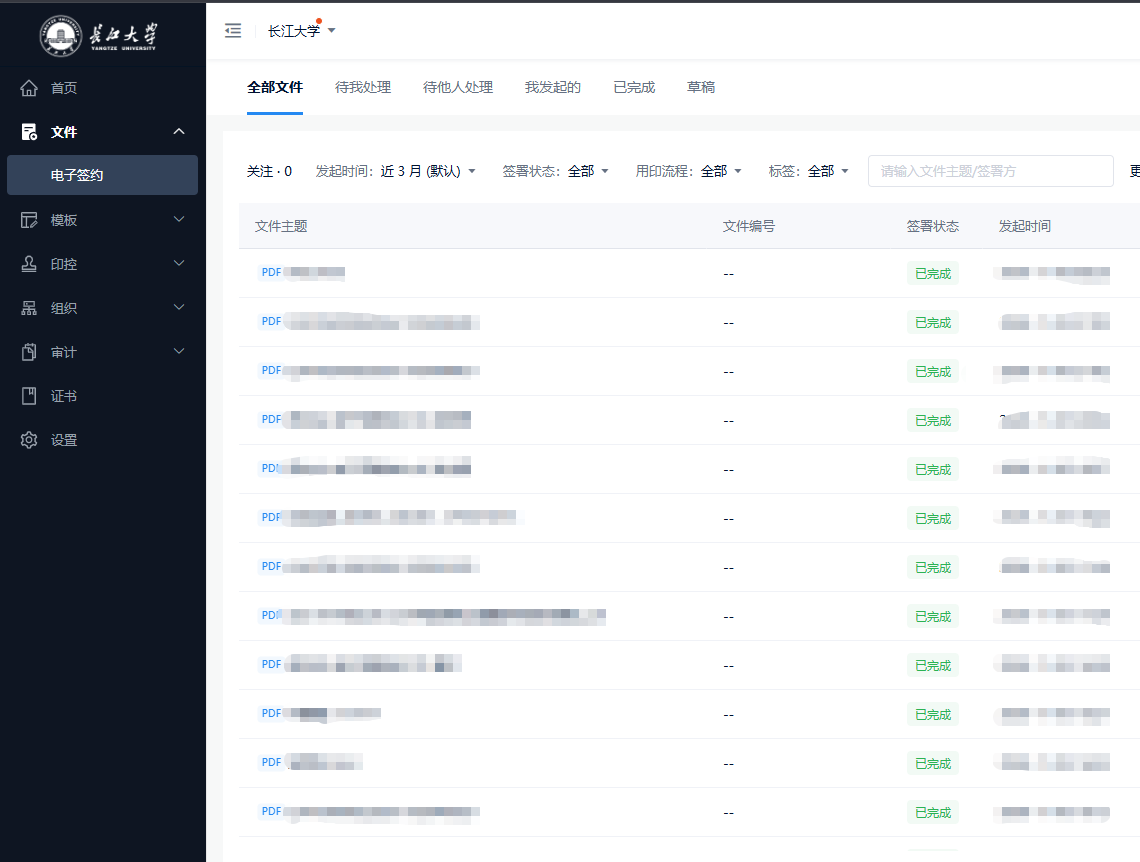
通过办事大厅进入“电子签章平台”,查看已盖章的文件。列表中可查看文件主题、文件编号、签署状态和发起时间等信息,签署完成的文件状态显示为“已完成”。
四、验证文件真伪
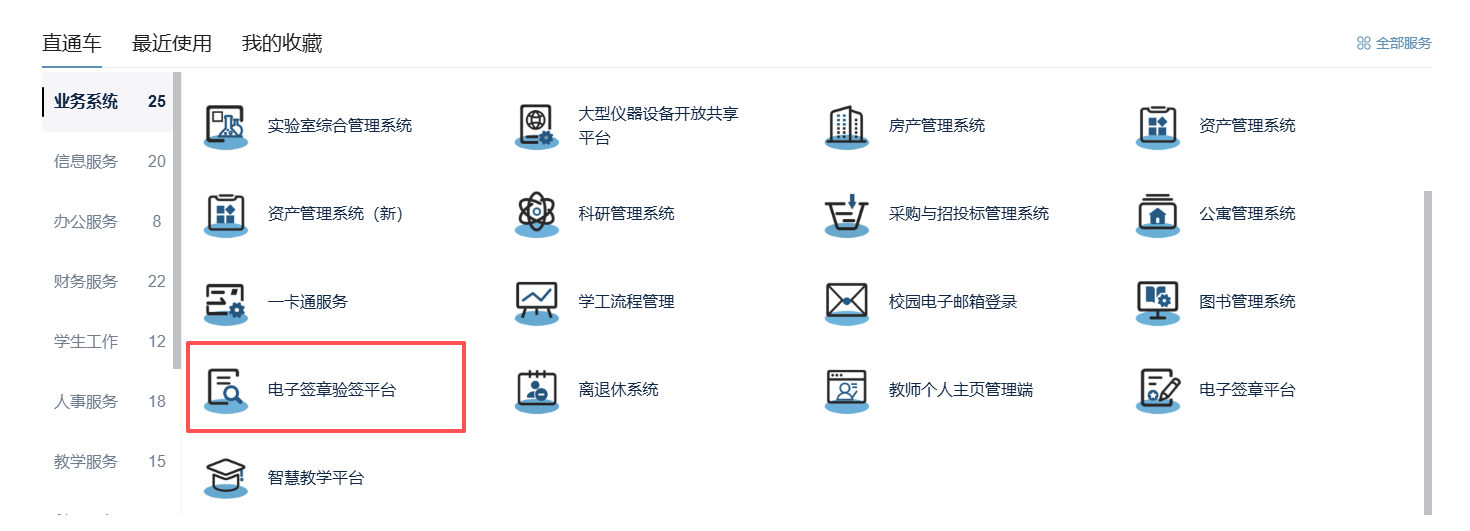
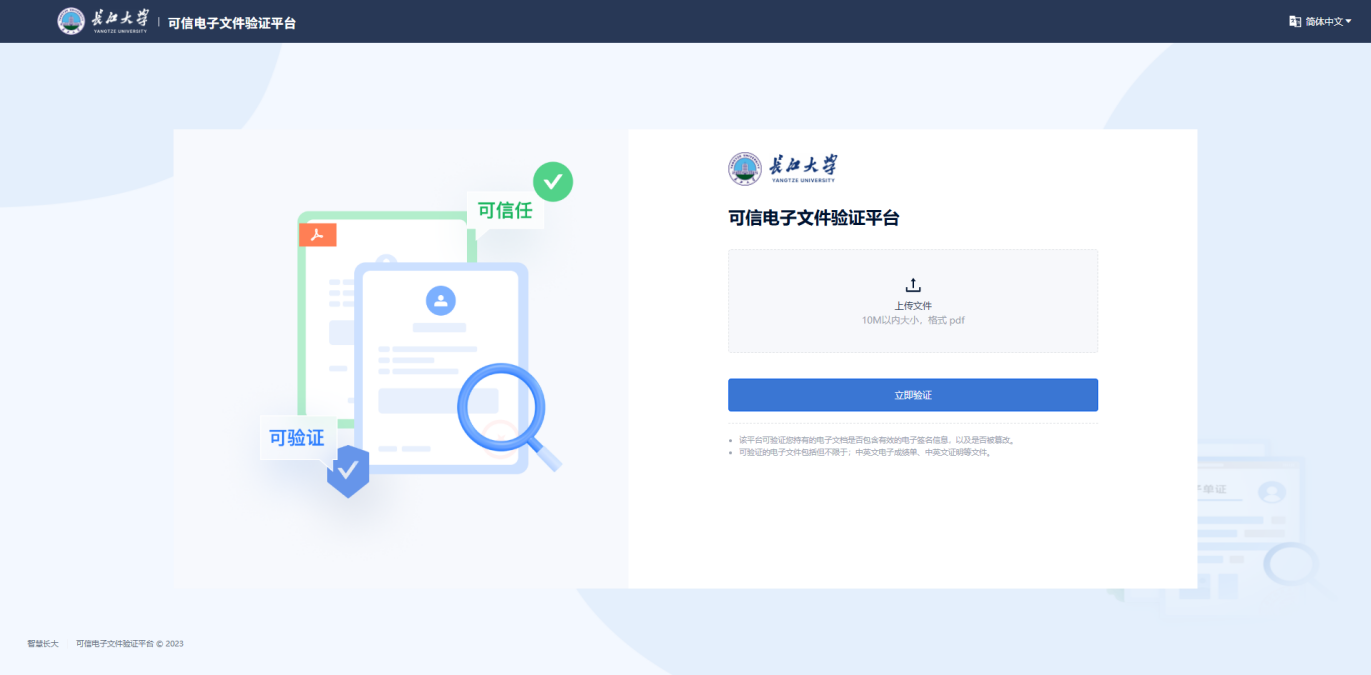
通过办事大厅进入“电子签章验签平台”,上传已签署的文件即可验证真伪。
五、校外使用
主入口:校外访问平台:https://atrust.yangtzeu.edu.cn:4443
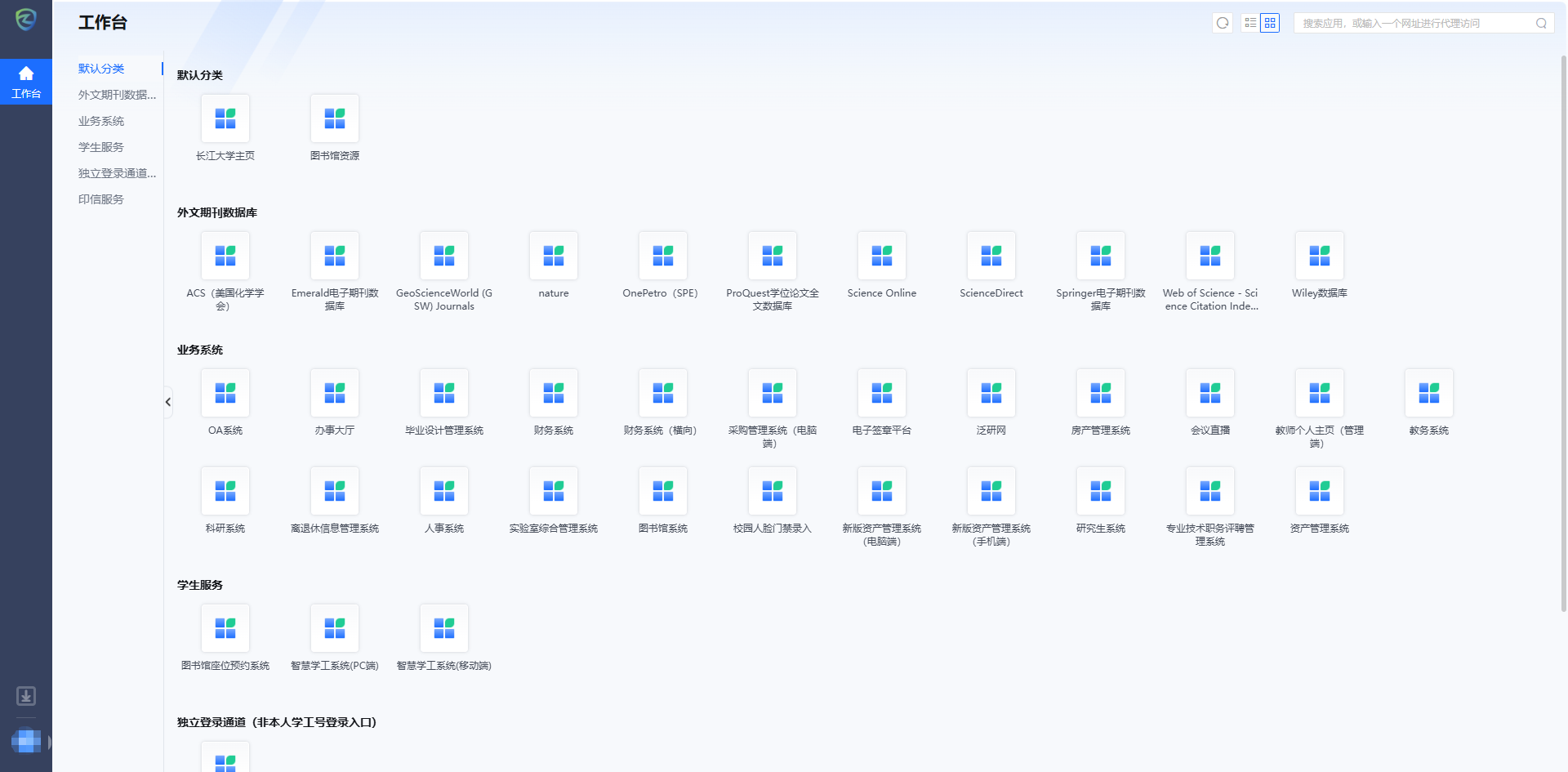
1、发起:通过校外访问平台右上角输入发起链接(发起链接获取见“一、发起”)。

2、审批盖章:通过校外访问平台的“电子签章”系统进入盖章,后续操作参见“二、审批盖章”的“方式二”